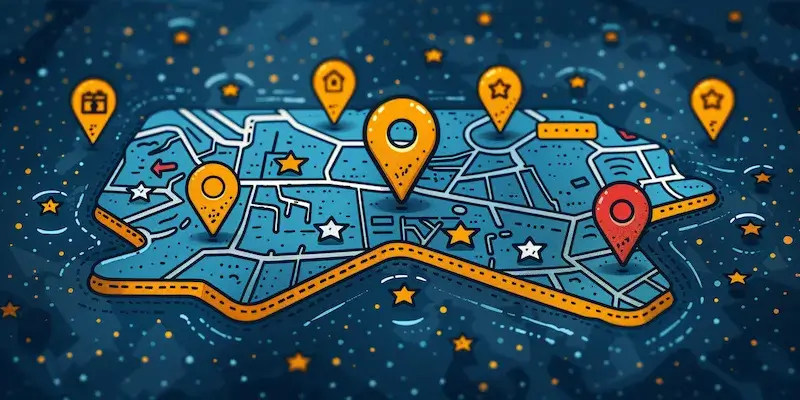
Aby dodać kilka pinezek na Google Maps, warto najpierw zrozumieć, jak działa ta platforma oraz jakie funkcje oferuje. Google Maps to nie tylko narzędzie do nawigacji, ale także potężna aplikacja do planowania podróży i odkrywania nowych miejsc. Dodawanie pinezek pozwala na oznaczanie interesujących lokalizacji, które chcemy zapamiętać lub udostępnić innym. Aby rozpocząć, należy zalogować się na swoje konto Google i otworzyć aplikację Google Maps. Następnie można wyszukiwać konkretne miejsca, które chcemy dodać jako pinezki. Po znalezieniu odpowiedniej lokalizacji wystarczy kliknąć na nią, a następnie wybrać opcję „Zapisz” lub „Dodaj do ulubionych”. Można również dodać notatki lub opisy do każdej pinezki, co ułatwi późniejsze odnalezienie ich w przyszłości.
Jak zarządzać swoimi pinezkami na Google Maps
Zarządzanie swoimi pinezkami na Google Maps to kluczowy element korzystania z tej aplikacji. Po dodaniu kilku lokalizacji warto wiedzieć, jak je edytować lub usuwać w razie potrzeby. Aby to zrobić, należy przejść do sekcji „Twoje miejsca”, gdzie znajdują się wszystkie zapisane pinezki. Można tam przeglądać różne kategorie, takie jak „Ulubione”, „Chcę odwiedzić” czy „Odwiedzone”. Klikając na konkretną pinezkę, uzyskujemy dostęp do opcji edytowania jej nazwy lub opisu. Jeśli zdecydujemy się usunąć daną pinezkę, wystarczy wybrać odpowiednią opcję i potwierdzić chęć usunięcia. Dodatkowo Google Maps umożliwia tworzenie własnych map z wieloma pinezkami, co jest szczególnie przydatne podczas planowania wycieczek czy podróży służbowych.
Jak dzielić się pinezkami z innymi użytkownikami Google Maps
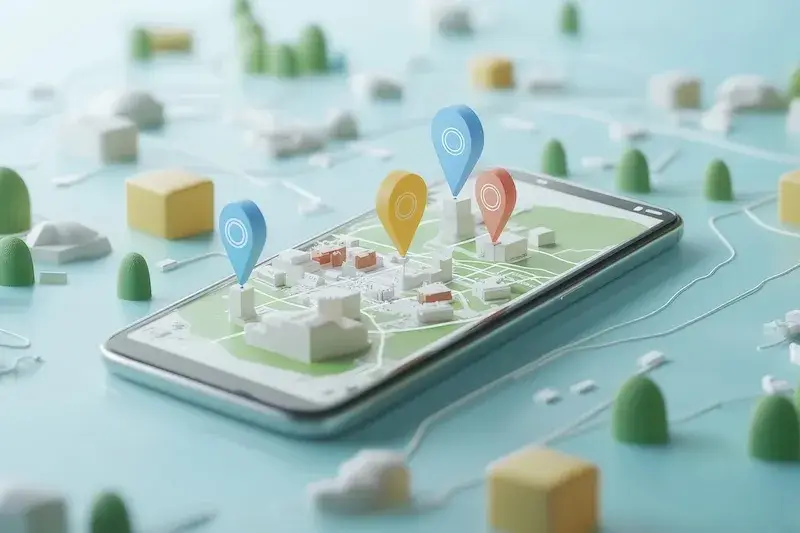
Dzieląc się pinezkami z innymi użytkownikami Google Maps, możemy wzbogacić wspólne doświadczenia podróżnicze oraz ułatwić planowanie wspólnych wyjazdów. Aby to zrobić, należy najpierw upewnić się, że nasze pinezki są zapisane w odpowiedniej mapie lub liście. Następnie można skorzystać z opcji udostępniania mapy lub listy znajomym poprzez e-mail lub media społecznościowe. W przypadku korzystania z wersji mobilnej aplikacji wystarczy kliknąć na ikonę udostępniania i wybrać preferowany kanał komunikacji. Osoby, którym udostępnimy nasze pinezki, będą mogły je przeglądać oraz dodawać własne komentarze czy sugestie. To doskonały sposób na wspólne planowanie podróży oraz odkrywanie nowych miejsc razem z przyjaciółmi czy rodziną.
Jak wykorzystać dodatkowe funkcje Google Maps przy dodawaniu pinezek
Google Maps oferuje wiele dodatkowych funkcji, które mogą być niezwykle pomocne podczas dodawania pinezek i planowania wizyt w różnych miejscach. Jedną z takich funkcji jest możliwość dodawania zdjęć do zapisanych lokalizacji. Dzięki temu możemy lepiej zapamiętać dane miejsce oraz podzielić się swoimi wrażeniami z innymi użytkownikami. Kolejną przydatną opcją jest możliwość dodawania recenzji oraz ocen dla poszczególnych miejsc. To nie tylko pomaga innym użytkownikom w wyborze atrakcji turystycznych, ale także pozwala nam na dzielenie się naszymi doświadczeniami związanymi z danym miejscem. Warto również zwrócić uwagę na funkcję „Zobacz w pobliżu”, która umożliwia odkrywanie interesujących lokalizacji znajdujących się blisko naszych zapisanych pinezek.
Jak dodawać pinezki na Google Maps z poziomu aplikacji mobilnej
Aby dodać pinezki na Google Maps z poziomu aplikacji mobilnej, należy najpierw upewnić się, że mamy zainstalowaną najnowszą wersję aplikacji na swoim smartfonie. Po uruchomieniu aplikacji możemy skorzystać z opcji wyszukiwania, aby znaleźć interesujące nas miejsce. Wystarczy wpisać nazwę lokalizacji lub jej adres w pasku wyszukiwania. Po odnalezieniu miejsca klikamy na nie, co otworzy szczegółowe informacje o danej lokalizacji. Na ekranie pojawią się różne opcje, w tym możliwość dodania pinezki. Wybierając „Zapisz”, możemy przypisać lokalizację do jednej z wcześniej utworzonych list, takich jak „Ulubione” czy „Chcę odwiedzić”. Możemy także dodać notatki lub zdjęcia, co znacznie wzbogaci nasze zapiski. Aplikacja mobilna pozwala również na korzystanie z funkcji GPS, co umożliwia szybkie dodawanie pinezek w trakcie podróży.
Jak korzystać z Google Maps do planowania podróży z wieloma pinezkami
Planowanie podróży z wykorzystaniem Google Maps i wielu pinezek to doskonały sposób na organizację wyjazdu oraz odkrywanie nowych miejsc. Aby rozpocząć, warto stworzyć nową mapę lub listę miejsc, które chcemy odwiedzić. Możemy to zrobić w sekcji „Twoje miejsca”, a następnie wybierając zakładkę „Mapy”. Tworząc nową mapę, możemy dodawać pinezki w różnych lokalizacjach, co pozwoli nam zobaczyć całą trasę podróży w jednym miejscu. Warto również skorzystać z opcji dodawania tras między poszczególnymi punktami, co ułatwi nam planowanie czasu przejazdu oraz wybór najlepszych środków transportu. Google Maps oferuje także możliwość przeglądania informacji o dostępnych atrakcjach turystycznych w pobliżu naszych pinezek, co może być pomocne przy podejmowaniu decyzji o tym, co warto zobaczyć.
Jak dodawać pinezki na Google Maps przy użyciu komputera
Dodawanie pinezek na Google Maps przy użyciu komputera jest równie proste jak w przypadku aplikacji mobilnej. Po zalogowaniu się na swoje konto Google i otwarciu strony Google Maps możemy rozpocząć wyszukiwanie interesujących nas miejsc. Wpisując nazwę lokalizacji w pasku wyszukiwania, uzyskujemy dostęp do szczegółowych informacji o danym punkcie. Po odnalezieniu odpowiedniego miejsca wystarczy kliknąć prawym przyciskiem myszy na mapie i wybrać opcję „Dodaj pinezkę”. Pojawi się okno dialogowe, w którym możemy dodać notatki oraz przypisać lokalizację do konkretnej listy. Dodatkowo komputerowa wersja Google Maps umożliwia łatwe przeglądanie wszystkich naszych zapisanych pinezek oraz ich edytowanie. Możemy zmieniać nazwy, opisy oraz kategorie dla każdej pinezki, co ułatwi późniejsze ich odnajdywanie.
Jak dodawać pinezki na Google Maps dla firm i lokalizacji komercyjnych
Dla właścicieli firm i lokalizacji komercyjnych dodawanie pinezek na Google Maps ma kluczowe znaczenie dla zwiększenia widoczności ich działalności. Aby dodać swoją firmę do Google Maps, należy skorzystać z usługi Google Moja Firma. Proces ten wymaga założenia konta oraz podania podstawowych informacji o firmie, takich jak nazwa, adres, numer telefonu oraz godziny otwarcia. Po zweryfikowaniu danych przez Google firma zostaje dodana do mapy jako lokalizacja komercyjna. Klienci mogą następnie dodawać recenzje oraz oceny, co wpływa na reputację firmy w sieci. Dodatkowo właściciele mogą samodzielnie zarządzać swoimi informacjami oraz aktualizować je w razie potrzeby. Dodawanie zdjęć oraz opisów usług również zwiększa atrakcyjność oferty i przyciąga potencjalnych klientów.
Jak korzystać z Google Maps do odkrywania nowych miejsc dzięki pinezkom
Google Maps to nie tylko narzędzie do nawigacji, ale także doskonała platforma do odkrywania nowych miejsc dzięki funkcji pinezek. Użytkownicy mogą przeszukiwać mapy według różnych kategorii, takich jak restauracje, muzea czy parki, co ułatwia znalezienie interesujących atrakcji turystycznych w okolicy. Dodawanie pinezek pozwala na tworzenie osobistych zbiorów ulubionych miejsc oraz tych, które chcemy odwiedzić w przyszłości. Warto również korzystać z opcji przeglądania recenzji i ocen innych użytkowników, co może pomóc w podjęciu decyzji o wyborze konkretnego miejsca. Odkrywanie nowych lokacji staje się jeszcze bardziej ekscytujące dzięki możliwości tworzenia własnych map tematycznych lub tras podróży obejmujących kilka interesujących punktów jednocześnie.
Jak synchronizować swoje pinezki na różnych urządzeniach
Synchronizacja pinezek na różnych urządzeniach to niezwykle przydatna funkcja oferowana przez Google Maps, która pozwala na dostęp do zapisanych lokalizacji niezależnie od tego, czy korzystamy ze smartfona, tabletu czy komputera. Aby skorzystać z tej opcji, wystarczy zalogować się na swoje konto Google na każdym urządzeniu i upewnić się, że jesteśmy połączeni z internetem. Wszystkie nasze zapisane pinezki będą automatycznie synchronizowane między urządzeniami, co oznacza, że jeśli dodamy nową lokalizację na telefonie, będzie ona dostępna również na komputerze i odwrotnie. Taka synchronizacja ułatwia planowanie podróży oraz korzystanie z zapisanych miejsc w dowolnym momencie i miejscu.
Jak wykorzystać opinie innych użytkowników przy dodawaniu pinezek
Korzystanie z opinii innych użytkowników to istotny aspekt podczas dodawania pinezek na Google Maps i planowania wizyt w różnych miejscach. Przed zapisaniem konkretnej lokalizacji warto zwrócić uwagę na oceny oraz recenzje zamieszczone przez innych użytkowników aplikacji. Dzięki temu możemy uzyskać cenne informacje dotyczące jakości usług oferowanych przez daną firmę czy atrakcji turystycznej. Opinie te często zawierają praktyczne wskazówki dotyczące najlepszych godzin odwiedzin czy dodatkowych atrakcji dostępnych w pobliżu danego miejsca. Warto również brać pod uwagę różnorodność opinii – czasami jedna negatywna recenzja może nie oddawać rzeczywistego obrazu danego miejsca, dlatego dobrze jest przeczytać kilka komentarzy przed podjęciem decyzji o jego odwiedzeniu.
Jak dodać notatki do swoich pinezek na Google Maps
Dodawanie notatek do swoich pinezek na Google Maps to świetny sposób na wzbogacenie informacji o interesujących nas miejscach oraz ułatwienie sobie późniejszego ich odnajdywania. Gdy już wybierzemy konkretną lokalizację i klikniemy opcję „Zapisz”, pojawi się możliwość dodania notatki lub opisu dotyczącego danego miejsca. Możemy wpisać tam nasze osobiste spostrzeżenia lub wskazówki dotyczące wizyty – takie jak ulubione dania w restauracji czy godziny otwarcia atrakcji turystycznej – co pomoże nam lepiej zaplanować przyszłe wizyty lub polecić dane miejsce innym osobom.
O autorze